Агенты
Создание агента
Как выбрать шаблон и пройти настройку.
Откройте раздел агентов и создайте нового агента из подходящего шаблона. Назовите его по задаче, например «Подтверждение визита», чтобы отличать от тестовых копий.
Выбор шаблона и названия
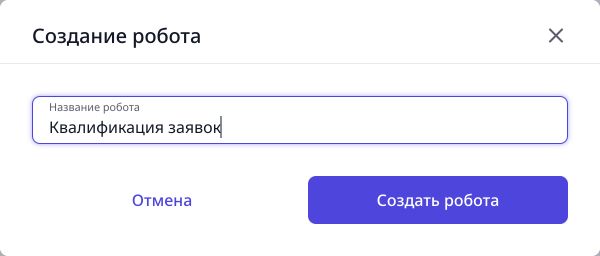
В разделе «Шаблоны» откройте карточку подходящего варианта и нажмите «Использовать шаблон». В появившемся окне задайте название и нажмите «Создать робота».
Шаги настройки AI-агента
- Общие настройки. Опишите задачу, правила разговора и необходимые знания.
- Голос и речь. Выберите голос и проверьте, как звучат названия, числа и приветствие.
- Тестирование. Пройдите разговор в браузере.
- Интеграции. При необходимости подключите внешние системы, веб-поиск или отправку результатов.
- Телефония. Выберите подключение для реальных звонков.
У сценарных шаблонов могут быть другие шаги, включая редактирование сценария и расписания. Следуйте полям выбранного шаблона.
Что проверить перед запуском
- Агент знает, как представиться и зачем обращается к собеседнику.
- Понятно, что делать при отказе, просьбе перезвонить и неизвестном вопросе.
- Источники знаний обработаны, а интеграции сохранены именно у этого агента.
- Настроены входные данные контакта и ожидаемые результаты.
- Выбрано рабочее SIP-подключение, если нужны телефонные звонки.
Сохранение настроек само по себе не запускает обзвон. Реальные исходящие звонки начинаются при запуске соответствующей кампании или другого настроенного телефонного сценария.