Сводка компании и дашборды агентов
Где посмотреть расход минут, дозвон и передачу лидов. Как собрать свой дашборд и вынести график агента на главную.
Откройте Статистика → Обзор, чтобы увидеть работу всей компании. Для разбора одного сценария откройте Мои роботы, выберите агента и перейдите на его дашборд.
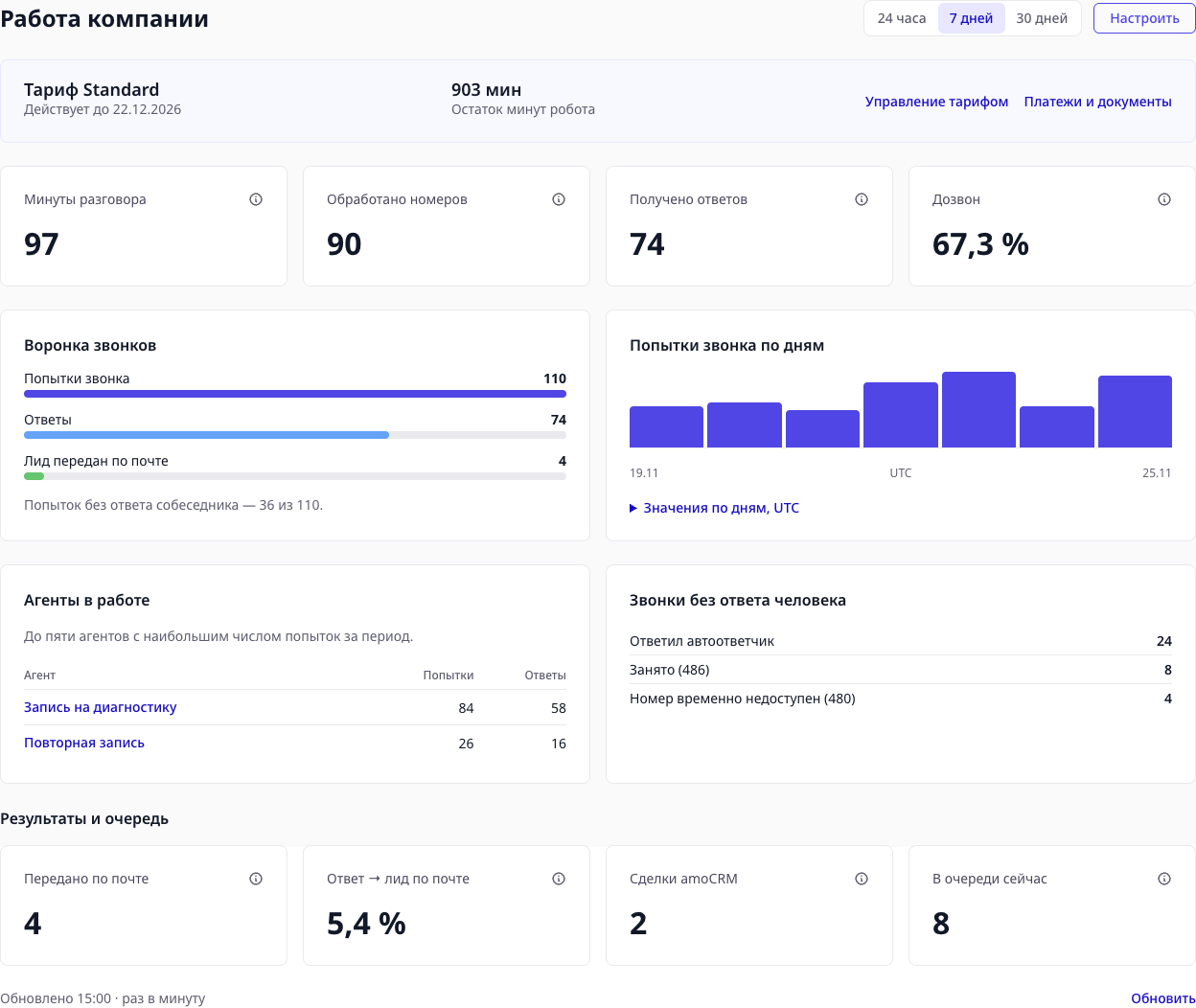
Что происходит сейчас
Остаток минут и дата окончания тарифа относятся к текущему моменту. В очереди показаны контакты активных и запланированных кампаний, которые ещё предстоит обработать. Например, очередь может быть пустой в конце дня, хотя за тот же день обработано сто номеров.
Период вверху влияет на статистику звонков. Выберите последние 24 часа, 7 дней или 30 дней. В открытой вкладке сводка обновляется раз в минуту. Под графиком можно развернуть таблицу по датам UTC. Крайние дни охватывают только часть суток. Для календарных месяцев откройте По месяцам.
Как читать воронку обзвона
| Показатель | Что считается |
|---|---|
| Попытки звонка | Каждый отдельный звонок за период, включая недозвоны. |
| Обработано номеров | Каждый номер учитывается один раз, даже если агент звонил несколько раз. |
| Получено ответов | Звонки с установленным соединением, в которых система не обнаружила автоответчик. С одним человеком могут состояться два разговора. |
| Дозвон | Число ответов, делённое на число попыток звонка. |
| Оплачено онлайн, ₽ | Владельцу и финансовому менеджеру подтверждённой компании доступна сумма успешных рублёвых онлайн-платежей по дате создания платежа. Возвращённые платежи и банковские переводы по счёту в неё не входят. Карточку можно включить в настройках. |
| Минуты разговора | Сумма длительностей звонков по журналу. Остаток по тарифу показан отдельно. |
| Передано по почте | Отвеченные звонки за период, для которых почтовый сервер принял письмо через почтовый обработчик SmartDialogs в том же периоде. Прочтение письма получателем не отслеживается. |
| Ответ → лид по почте | Доля отвеченных звонков с такой отправкой. Несколько писем по одному звонку дают один результат. |
| Сделки amoCRM | Успешные операции создания сделки через MCP, включая операции из веб-тестов. |
| Назначено перезвонов | У исходящих сценариев с учётом повторов — число звонков, после которых агент запланировал следующую попытку. Сюда входят уже состоявшиеся и впоследствии отменённые перезвоны. |
| Повторные попытки | Состоявшиеся попытки со второй и далее, если шаблон передаёт номер попытки. |
Например, агент сделал 110 попыток, собеседники ответили 74 раза, по четырём разговорам сервер принял письмо с лидом. Дозвон составит 67,3 %, конверсия из ответа в отправленный по почте лид — 5,4 %. Если ответов ещё не было, вместо процента появится прочерк.
Если номеров обработано много, а разговоров мало
В обзоре компании откройте Агенты в работе. Таблица показывает до пяти агентов с наибольшим числом попыток за выбранный период. Рядом с именем указано, сколько раз агент звонил и сколько раз ответил человек. Нажмите имя, чтобы разобрать именно его звонки.
В блоке Звонки без ответа человека видно, сколько раз ответил автоответчик, линия была занята или телефония вернула ошибку. Например, если из четырёх попыток все четыре пришлись на автоответчики, отсутствие лидов пока ничего не говорит о сценарии разговора. Для звонка с кодом 5xx откройте журнал агента и посмотрите точный статус. Сам код не указывает, у какого участника соединения возникла ошибка.
Когда за выбранный период звонков не было, сводка показывает текущую очередь. Кнопка Посмотреть за 30 дней поможет найти результаты предыдущего обзвона. Из сводки также можно открыть своих роботов или журнал выбранного агента.
Какие результаты даёт шаблон
У агента для лидогенерации результатом сценария может быть согласие на следующий шаг, у агента для взыскания — обещание оплатить, у агента для подтверждения записи — подтверждённый визит. Эти карточки появляются, когда шаблон передаёт соответствующее поле послезвонкового анализа. Обещание оплатить само по себе не подтверждает поступление денег. Для сверки откройте журнал агента и посмотрите итог конкретного разговора.
Когда менеджер спрашивает, почему заявок в CRM меньше, чем согласий, сначала выберите один период и одного агента. Проверьте разговор с согласием и найдите операцию создания сделки в журнале MCP. Успешная запись и согласие клиента могут произойти в разное время. Если агент передаёт результат в ваш собственный webhook, подтверждение доставки проверяйте у получателя.
Как создать свой показатель
В Статистика → Обзор нажмите Создать показатель. Здесь расчёт охватит агентов вашей компании. Чтобы считать по одному агенту и использовать его поля анализа, откройте дашборд этого агента и нажмите ту же кнопку.
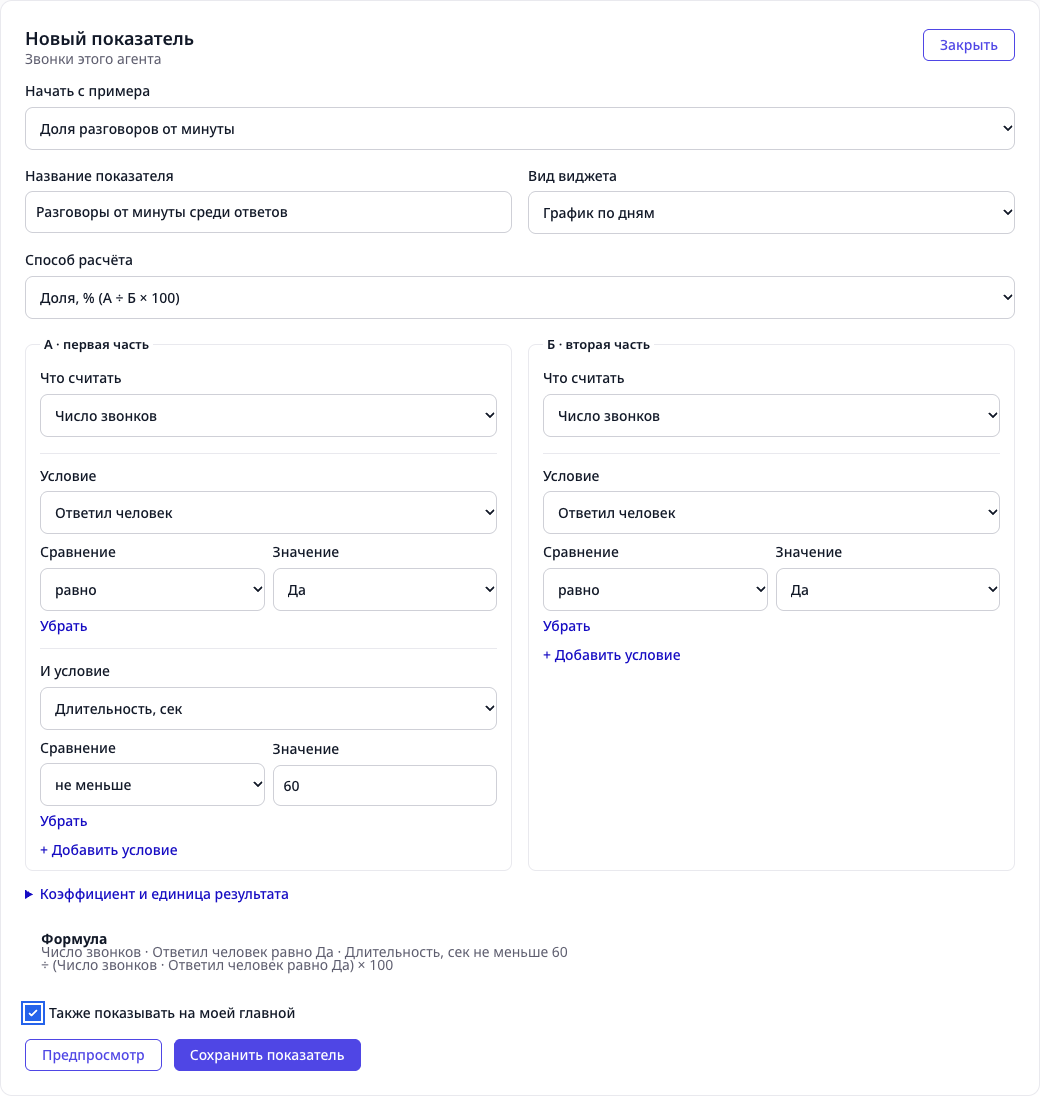
Допустим, руководителю обзвона нужно знать, сколько состоявшихся разговоров длятся хотя бы минуту. Выберите пример Доля разговоров от минуты или соберите его сами.
- Дайте показателю название, например «Разговоры от минуты среди ответов». В поле Способ расчёта выберите Доля, %.
- В первой части, А, выберите Число звонков и добавьте два условия. Для поля Ответил человек выберите «равно → Да», для поля Длительность, сек — «не меньше → 60». У звонка должны выполняться оба условия.
- Во второй части, Б, выберите Число звонков и оставьте одно условие «Ответил человек → равно → Да». Автоответчики и недозвоны в знаменатель не попадут.
- Выберите Число, График по дням или Таблица по дням и нажмите Предпросмотр. Период берётся с дашборда. Если из 30 разговоров с человеком 12 длились минуту или дольше, результат составит 40%.
- Нажмите Сохранить показатель. У агента можно сразу отметить Также показывать на моей главной. Сохранённая формула и её закрепление доступны под вашей учётной записью на другом устройстве.
Что ещё можно посчитать
| Задача | Как задать формулу |
|---|---|
| Сколько было уникальных номеров с ошибкой 503? | Выберите Уникальные номера и добавьте условие «SIP-код → равно → 503». Повторные попытки на один номер учитываются один раз за период. |
| Сколько минут уходит на один обработанный номер? | Выберите Отношение. А — минуты разговора, Б — уникальные номера. |
| Во сколько обходится обработка номера по вашей ставке? | В предыдущей формуле раскройте Коэффициент и единица результата. Введите вашу цену минуты и единицу «₽/номер». Это оценка по указанной вами ставке. |
| Сколько сделок создаётся на 100 ответов? | Выберите Доля, %. А — созданные сделки amoCRM, Б — число звонков с условием «Ответил человек → равно → Да». Сделки считаются по времени успешного создания, включая веб-тесты. Один разговор может дать несколько сделок. |
| Каков средний чек из разговоров конкретного агента? | На дашборде агента выберите Среднее числового поля, затем поле суммы из его анализа. Пропущенные значения в среднее не входят. Для сравнения категорий создайте копию и измените условие. |
Для показателей по звонкам можно задать до пяти условий в каждой части формулы. Числа сравнивают по значению, в тексте можно искать фрагмент, для логических полей выбирают «Да» или «Нет». Почтовые заявки и операции amoCRM считаются по времени события. Условия из журнала звонков можно применять к другой части такой формулы.
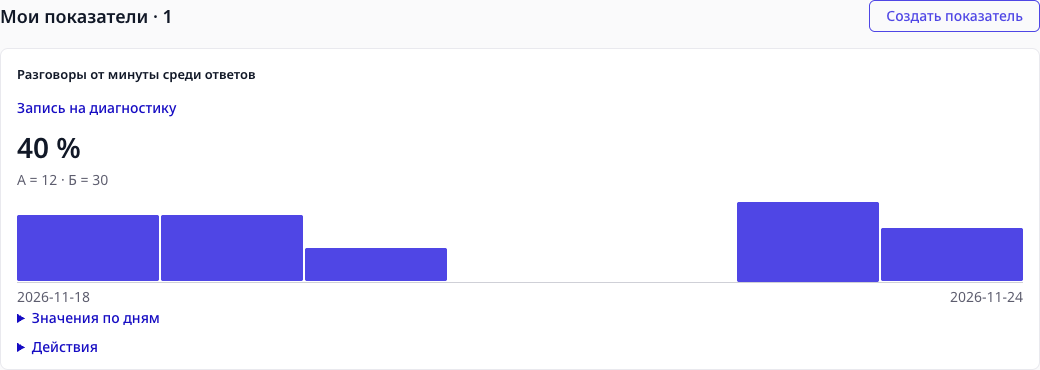
Чтобы исправить формулу или сравнить два варианта, откройте меню Действия на карточке. Здесь можно изменить показатель, создать копию, закрепить его на главной или удалить. У каждого сотрудника свой список показателей. Смена периода пересчитывает все видимые карточки.
Как собрать свой экран
- На сводке нажмите Настроить. В разделе Показать на дашборде отметьте нужные карточки и график. Нажатие на название показателя открывает его определение.
- На дашборде агента в том же меню отметьте показатель в разделе На главной. Он появится внизу обзора компании с названием агента.
- Для графика по собственным полям откройте Мои виджеты, создайте виджет и выберите поля и фильтры. В меню существующего виджета нажмите Закрепить на главной.
- Для готовых карточек и графиков из раздела «Мои виджеты» на главной есть четыре места. Показатели из конструктора показываются в отдельном списке. Собственный график загрузится по кнопке Открыть график за выбранный период до последнего полного часа. Кнопка Снять с главной убирает закрепление. Сам график остаётся у агента.

Порядок доступа определяется вашей ролью в компании. Выбор готовых карточек и их закрепления запоминаются в этом браузере отдельно для пользователя и компании. На другом устройстве их можно настроить заново.