Ключ API и права
Создание, использование и отзыв ключа компании.
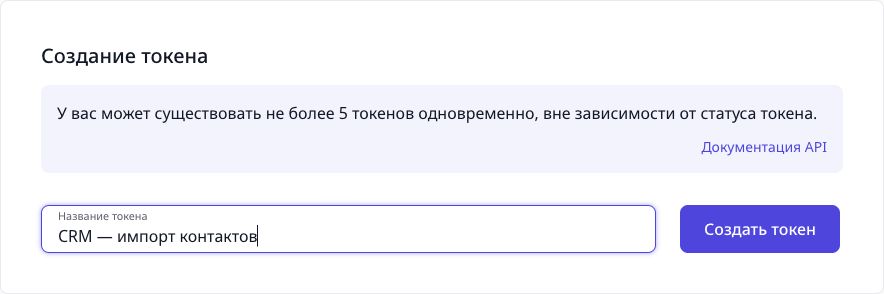
В правом верхнем углу откройте меню профиля, выберите «Организация» → «API». Введите понятное название интеграции и нажмите «Создать токен». Для управления ключами нужны соответствующие права в компании. Если раздел недоступен, обратитесь к владельцу.
Заголовок запроса
Authorization: Token YOUR_API_KEYПосле слова Token нужен пробел. Ключ должен принадлежать компании, данные которой вы запрашиваете. Ключ другого окружения или JWT из браузера не подходит.
Храните ключ на своём сервере в защищённых настройках. Не встраивайте его в общедоступный JavaScript, мобильный клиент, репозиторий или URL. В примерах используйте переменную окружения.
Права
Если для ключа настроены области доступа, используются robots:read, robots:write, calls:read, campaigns:read, campaigns:write, webhooks:manage. Они ограничивают категории методов. Настройка отдельных областей не представлена как самостоятельный выбор во всех клиентских формах; при необходимости уточните её у администратора.
Ключ без ограниченного списка областей имеет доступ в пределах своей компании, разрешённый механизмом API. Не считайте пустой список отсутствием прав.
Отзыв и замена
В компании можно создать до пяти ключей. Для замены создайте новый, обновите свою интеграцию, проверьте запрос и затем отключите старый. Не удаляйте единственный рабочий ключ до проверки нового, если от него зависит ваш сервис.
При утечке немедленно отключите ключ и замените его во всех использующих системах. Поддержке для диагностики достаточно идентификатора ключа, кода ответа и времени; значение ключа не присылайте.