amoCRM: подключение, чтение и запись
Как подключить amoCRM, выбрать инструменты для робота и настроить создание контактов, сделок, заметок и задач.
Агент может искать контакты, читать сделки, создавать и обновлять контакты, создавать сделки, добавлять заметки и задачи, менять этап сделки. Вы сами выбираете, какие действия разрешить конкретному агенту.
Включая инструмент, вы разрешаете агенту выполнять это действие в amoCRM по условиям вашего сценария. Дополнительного согласия собеседника на создание контакта, сделки или заметки платформа не требует. Если такое согласие нужно именно в вашем процессе, укажите это в инструкции агенту.
В SmartDialogs подключение настраивает владелец компании или разработчик. Для выдачи доступа на стороне amoCRM потребуется администратор её аккаунта.
1. Подготовьте адрес аккаунта и токен
Адрес аккаунта виден в браузере после входа в amoCRM. Например, из https://company.amocrm.ru/leads/ возьмите только company.amocrm.ru.
Откройте в amoCRM свою интеграцию в разделе амоМаркет. На вкладке «Ключи» / «Ключи и доступы» выберите «Сгенерировать токен», задайте срок действия и скопируйте долгосрочный токен. Он показывается один раз. Срок действия выбирает администратор; перед его окончанием токен потребуется заменить. Порядок описан в документации amoCRM.
Нужен именно долгосрочный токен. Код авторизации на 20 минут, ID интеграции, её секретный ключ и старый API-ключ для этой формы не подходят. Токен должен быть выдан для того же аккаунта, адрес которого вы указываете.
Если своей интеграции ещё нет, её сначала должен подготовить администратор или интегратор amoCRM. Не принимайте автоматически предложение создать приватную интеграцию: amoCRM предупреждает, что в обычном аккаунте это может потребовать необратимого отказа от части технической поддержки. Этот выбор должен сделать владелец аккаунта. Доступны разные типы интеграций amoCRM; наличие токена другого сервиса само по себе не даёт права использовать его здесь.
2. Подключите аккаунт к агенту
- В SmartDialogs откройте нужного агента и шаг «Интеграции».
- В блоке «Внешние сервисы» нажмите «Подключить» и выберите amoCRM.
- Укажите название, например «Отдел продаж — основная CRM».
- Введите адрес аккаунта и долгосрочный токен в отдельные поля.
- Нажмите «Проверить и подключить».
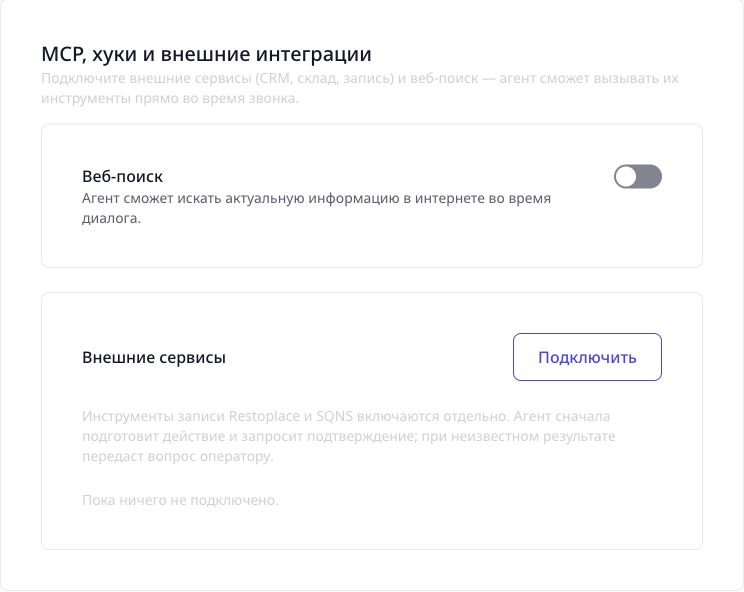
SmartDialogs проверит доступ к аккаунту через API amoCRM. При успешной проверке подключение и его привязка к агенту сохранятся; инструменты чтения будут включены. Если подключение компании уже есть, выберите его и нажмите «Привязать». Повторно вводить токен для каждого агента не требуется.
Сервис MCP и связь с RAG настраиваются автоматически. UUID, заголовки авторизации и адрес MCP вручную заполнять не нужно.
3. Выберите инструменты для этого агента
В карточке amoCRM у каждого инструмента есть отдельный переключатель. После изменения списка нажмите «Сохранить». Одно подключение можно использовать у нескольких агентов с разными наборами инструментов.
| Инструмент | Что разрешает |
|---|---|
| Найти клиента | Найти контакт по точному телефону |
| Контекст по клиенту | Получить связанные с контактом сделки, задачи и последние заметки |
| Статус сделки | Узнать этап выбранной сделки |
| Создать контакт | Создать карточку с именем и телефоном; при совпадении телефона вернуть найденный контакт |
| Изменить контакт | Изменить имя, добавить телефон или email. Прежние телефоны и email сохраняются |
| Создать сделку | Создать сделку, связанную с контактом, в настроенной воронке; при необходимости добавить текстовую заметку |
| Добавить заметку | Записать текст к контакту или сделке, например согласованный итог беседы |
| Создать задачу | Поставить задачу ответственному с указанным сроком |
| Изменить статус сделки | Перевести сделку на один из разрешённых этапов в той же воронке |
Выключенный инструмент не передаётся агенту и не может быть вызван напрямую. Промпт не даёт дополнительных прав. Поле «Условия использования» объясняет роботу, когда пользоваться разрешённым инструментом; само по себе это поле не заменяет переключатель доступа.
Пример: создавать заявки, но не читать сделки
Выключите «Контекст по клиенту» и «Статус сделки», включите «Создать сделку». Если робот должен принимать новых клиентов, включите также «Создать контакт»: создание сделки требует ID контакта, который можно получить при его создании. Альтернатива — передавать известный ID контакта из вашего сценария.
Поиск контакта можно разрешить или запретить отдельно. Сервис всё равно проверяет существование нужной карточки и допустимость изменения перед записью. Такие проверки не открывают роботу инструменты чтения всей истории продаж.
4. Настройте запись
В карточке amoCRM нажмите «Настройки записи». Списки загружаются из подключённого аккаунта.
- Для новых сделок выберите воронку и начальный открытый этап.
- Выберите ответственного за новые контакты, сделки и задачи. Для задач он обязателен.
- Если робот должен менять этап существующей сделки, включите «Разрешить изменение этапа сделки» и отметьте разрешённые этапы. Закрытие сделки отмечено отдельно. Перенос между воронками недоступен.
- Нажмите «Сохранить настройки записи».
- Включите нужные инструменты в карточке amoCRM и нажмите «Сохранить» у списка интеграций агента.
Для контактов и заметок выбирать воронку не требуется. Настройки воронки и ответственного общие для всех агентов с этим подключением; список разрешённых инструментов у каждого агента свой.
Изменение имени контакта и этапа сделки поддерживается. Произвольное редактирование полей сделки, удаление карточек и автоматическая выгрузка записи завершённого звонка пока недоступны. Инструмент регистрации звонка нельзя включить. Для текстового итога беседы используйте «Добавить заметку».
5. Опишите поведение и проверьте его
Пример условия для создания заявки:
Если клиент заинтересован и согласился на звонок менеджера, уточни имя и телефон. Создай контакт с полученными данными, затем создай сделку «Заявка от робота» в настроенной воронке и свяжи её с этим контактом. Сообщай об отправке заявки только после успешного ответа CRM. При ошибке сообщи, что заявку не удалось передать; при неизвестном результате сначала проверь CRM, чтобы не создать дубликат.
После сохранения настроек начните новый тестовый диалог: уже открытый разговор может использовать прежний список инструментов. Сообщите тестовые имя и телефон, выполните условие сценария и проверьте контакт и сделку в amoCRM. Во время теста записи создаются в подключённом аккаунте.
Пример: передать заинтересованного клиента менеджеру
- Включите «Создать контакт» и «Создать сделку».
- В настройках записи выберите воронку и начальный этап.
- Для контакта задайте условие: «Когда клиент согласился на звонок менеджера, уточни имя и телефон и создай контакт».
- Для сделки: «После успешного создания контакта создай сделку “Заявка от робота” и свяжи её с полученным ID контакта».
- Нажмите «Сохранить».
Поиск контакта можно включить отдельно. Сам инструмент создания контакта проверяет дубли по телефону; для этой проверки не требуется давать агенту доступ к истории сделок.
В текстовом и голосовом тесте браузер не передаёт ваш телефон автоматически. Робот должен уточнить недостающий номер. Разрешение на инструмент не отменяет обязательные поля API.
Проверка результата
В настройках агента откройте «Тестирование» → «История тестов и MCP». Во вкладке «События MCP» видны вызов, переданные данные и ответ CRM.
tools/list— агент получил список доступных инструментов.tools/callсmcp_execute_action— агент вызвал действие. В аргументах указано, что именно он выполнял: например,amocrm_create_contactилиamocrm_create_lead.- Успешный ответ с
contact_idилиlead_id— контакт найден/создан либо сделка создана. Проверьте карточку в amoCRM. - Ошибка — откройте описание: возможны недостающие данные, права токена или настройки воронки.
Фраза «передам менеджеру» сама по себе ничего не отправляет. Если вызова нет, проверьте условия инструмента и промпт. Автоматической выгрузки каждого завершённого разговора эта интеграция не выполняет.
Проверка и запись происходят внутри одного вызова. При повторе той же операции сервис возвращает сохранённый результат. Если во время выполнения изменились настройки или карточка, изменение может быть остановлено. При неизвестном результате сначала проверьте CRM, прежде чем запускать новую запись.
Для собственного RAG-агента используйте опубликованный список инструментов и начните новый диалог после обновления. Удалите из своего промпта прежние обязательные инструкции mcp_prepare_action → подтверждение → mcp_commit_action, если добавляли их по старой документации. Порядок действий и необходимость уточнений теперь задаются вашим сценарием.
Проверка и замена токена
Для проверки реквизитов используйте кнопки:
- «Проверить доступ» — повторить запрос к аккаунту с сохранёнными реквизитами и увидеть результат.
- «Заменить реквизиты» — указать адрес и новый токен. Нажмите «Проверить и сохранить». Если проверка не прошла, прежние реквизиты сохраняются.
Подключение общее для компании: замена реквизитов затронет всех агентов, которым оно назначено. При отключении amoCRM только у одного агента общий токен не отзывается.
Если не получилось
| Сообщение или симптом | Что проверить |
|---|---|
| amoCRM отклонила токен | Срок действия, отзыв доступа и совпадение аккаунта. Выпустите новый долгосрочный токен |
| amoCRM запретила доступ | Права пользователя, выдавшего токен, и разрешения интеграции |
| Аккаунт не найден | Введите домен из адресной строки amoCRM, без пути к контакту или сделке |
| Не удалось связаться с amoCRM | Проверьте домен и повторите попытку. Подключение при этом не сохраняется |
| Доступ проверен, но агент не ищет клиента | Проверьте включённый инструмент и условие использования. Начните новый диалог |
| Контакт не найден | Проверьте телефон в карточке контакта и права пользователя на эту карточку |
| Сначала откройте «Настройки записи» | Выберите воронку и этап для сделок, ответственного для задач или разрешённые этапы для изменения статуса |
| Не загрузились воронки или сотрудники | Проверьте права токена на справочники и нажмите «Повторить загрузку» |
| Настройки или карточка изменились | Проверьте актуальные данные и повторите действие после устранения причины |
| Видна старая надпись про OAuth | Перезагрузите страницу. В текущей форме используются адрес аккаунта и долгосрочный токен |
Если ошибка остаётся, передайте поддержке ссылку на агента, время проверки и текст ошибки. Токен и содержимое карточек клиентов к обращению не прикладывайте.