MCP: CRM и внешние действия
Подключение системы, выбор инструментов и проверка.
MCP даёт агенту инструменты внешней системы: например, поиск клиента, просмотр свободного времени или создание брони. Создание подключения ещё не означает, что все действия разрешены этому агенту.
Подключение
- Откройте шаг «Интеграции» нужного AI-агента.
- Нажмите «Подключить» и выберите систему.
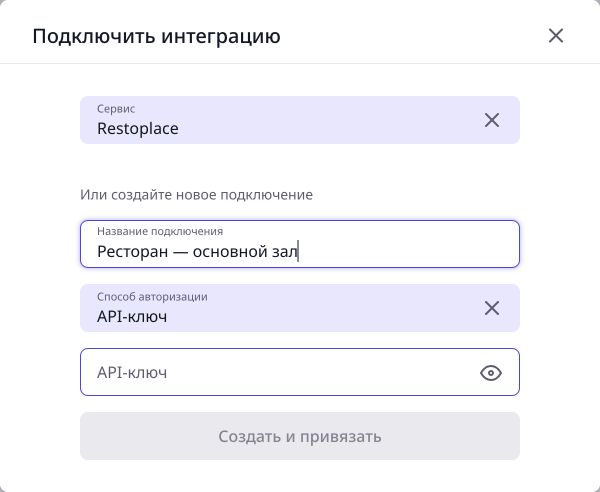
- Выберите существующее подключение компании либо создайте новое. Назовите его так, чтобы было понятно, к какому заведению или аккаунту оно относится.
- Заполните реквизиты в специальных полях.
- Нажмите «Создать и привязать» (для amoCRM — «Проверить и подключить»). Подключение и привязка к агенту сохранятся сразу.
- Выберите доступные инструменты и условия их использования. После изменения инструментов нажмите «Сохранить».
- Начните новый тестовый диалог и проверьте простое действие чтения.
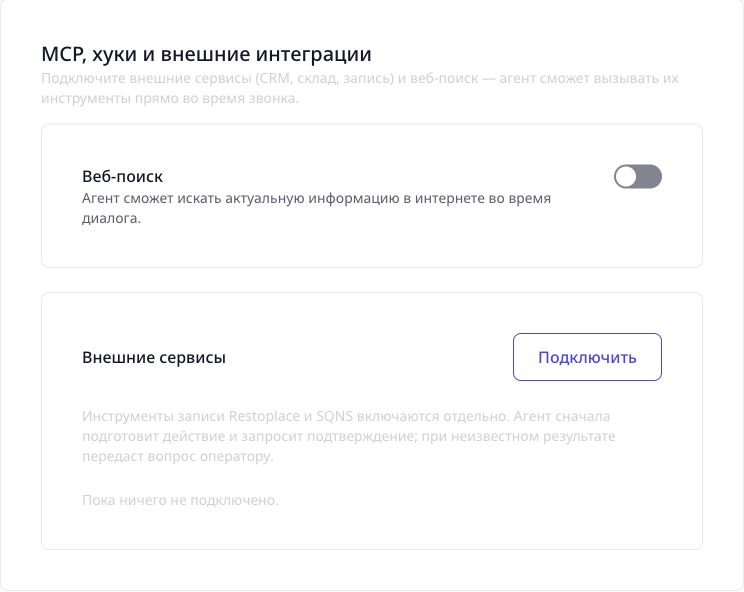
Отключение привязки у одного агента не удаляет автоматически общее подключение компании и не должно рассматриваться как отзыв реквизитов во внешней системе.
Что доступно
| Система | Реквизиты в кабинете | Особенности |
|---|---|---|
| Битрикс24 | URL входящего webhook | Используйте права, нужные выбранным инструментам |
| amoCRM | Адрес аккаунта и долгосрочный токен | Подключение, выбор инструментов, чтение и запись |
| МойСклад | Токен доступа | Доступность действий зависит от прав токена и списка инструментов |
| YCLIENTS | Токен партнёра и токен пользователя | Проверьте доступ к нужным филиалам |
| Restoplace | API-ключ | Бронирование ресторанов |
| SQNS | Email и пароль API-аккаунта | Пациенты и запись на приём |
| TravelLine | Client ID и Client Secret | Сведения об объектах размещения |
| Веб-поиск | Не нужны | Поиск по открытому интернету |
Наличие системы в списке не означает поддержку всех функций её API. Ориентируйтесь на инструменты, доступные для выбора. Неактивное действие нельзя включить одной инструкцией в промпте.
Чтение и изменение данных
Выберите нужные действия чтения и записи. Включённый инструмент разрешён агенту; выключенный он вызвать не сможет. Проверяйте результат на тестовых данных.
Укажите условие использования инструмента: например, «проверять свободное время только после уточнения даты и числа гостей». Включение действия уже разрешает его выполнение. Платформа не требует дополнительного подтверждения собеседника. Если ваш процесс предусматривает согласование деталей, опишите его в сценарии.
Не считайте фразу агента «готово» доказательством изменения. Во время тестирования проверяйте результат в самой CRM или системе бронирования.
Если интеграция не вызывается
Проверьте, сохранена ли привязка у этого агента, включён ли нужный инструмент, выполнено ли условие его вызова и начат ли новый диалог после изменения. Затем проверьте реквизиты и права во внешней системе.
Если возникает ошибка инициализации MCP, сохраните название системы, ссылку на агента и время. Токен к обращению не прикладывайте.